【脱・初心者】「あのファイル、どこいった?」を卒業!仕事ができる人のパソコン整理術7選
こんにちは!ミューズPCスクール講師の清野有子です。
「さっき保存したファイルが見つからない…」
「ダウンロードしたはずなのに、どこに入ったかわからない…」
「デスクトップがファイルだらけで、必要なものが見つからない!」
パソコンを使っていると、こんな経験はありませんか?
実は、パソコン操作が苦手な方のお悩みでとても多いのが、「ファイルの保存場所がわからなくなる」ことです。
WordやExcelの操作を覚えることも大切ですが、仕事ではそれと同じくらい、
「必要なファイルを、必要なときにすぐ見つけられること」
が大切です。
今回は、パソコン初心者の方でも今日からできる、ファイル整理の7つのコツをご紹介します!
① まずは「どこに保存したか」を確認するクセをつけよう
ファイルを保存するとき、ファイル名だけを見て「保存」をクリックしていませんか?
ここでぜひ確認してほしいのが、
「今、どこに保存しようとしているのか?」
ということです。
たとえば、
- デスクトップ
- ドキュメント
- ダウンロード
- USBメモリ
- OneDrive
など、パソコンにはいろいろな保存場所があります。
保存するときは、
「名前を付ける → 保存場所を確認する → 保存する」
この3つをセットにしましょう。
「保存したのにない!」を防ぐ一番の近道です。
② デスクトップを「とりあえず置き場」にしない
「わかりやすいから、全部デスクトップに保存しています!」
という方も多いのですが……
最初はわかりやすくても、ファイルが増えてくると大変です。
デスクトップが書類でいっぱいの机になってしまいます。
実際の仕事机でも、書類が100枚バラバラに置いてあったら探すのが大変ですよね。
パソコンも同じです。
デスクトップには、
「今使っているもの」「すぐ使うもの」だけ
を置くようにすると、グッと使いやすくなります。
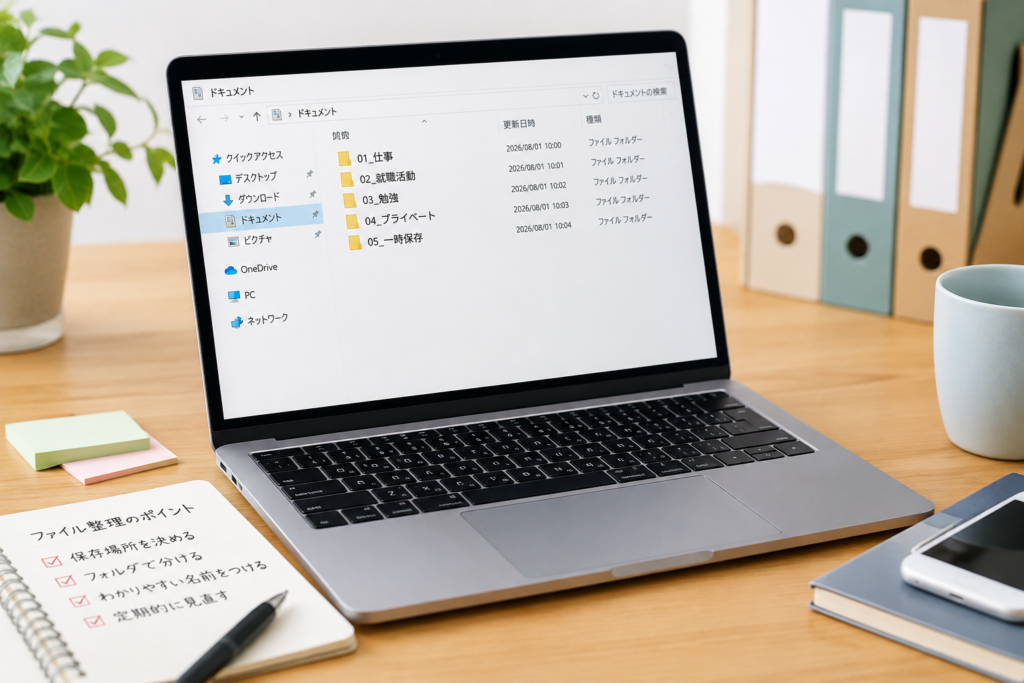
③ 「フォルダ」はパソコンの中の引き出し
ファイル整理で欠かせないのがフォルダです。
「フォルダって何?」という方は、
パソコンの中にある“引き出し”
だと思ってください。
たとえば仕事の書類なら、
📁 仕事
├ 📁 請求書
├ 📁 売上資料
├ 📁 会議資料
└ 📁 その他
というように分けておけば、
「あの請求書どこだっけ?」
となったときも、「仕事」→「請求書」と探せます。
ファイルが増えてきたら、まずは種類ごとにフォルダへ分けることから始めてみましょう。
④ ファイル名は「あとで見てもわかる名前」にする
こんなファイル名、ありませんか?
「文書1.docx」
「Book1.xlsx」
「新しいファイル.xlsx」
作った直後は何のファイルかわかっていても、1か月後に見ると……
「これ、何だっけ?」
となりがちです。
おすすめは、
日付+内容
で名前を付ける方法です。
たとえば、
「2026年8月10日の就職活動状況」
なら、
20260810_就職活動状況.xlsx
というようにします。
こうしておくと、ファイル名を見ただけで内容がわかります。
さらに日付を
20260810
のように「年→月→日」の順番にすると、ファイルを名前順に並べたとき、日付順にも並びやすくなります。
ちょっとした工夫ですが、仕事ではとても便利です!
⑤ 「最終」「最新版」「本当の最終版」を増やさない
資料を修正しているうちに、
「資料_最終.xlsx」
「資料_最新版.xlsx」
「資料_最終版2.xlsx」
「資料_本当の最終.xlsx」
……なんてことになっていませんか?
これでは、どれが本当の最新版なのかわからなくなってしまいます。
そこでおすすめなのが、
日付や番号を付けること。
たとえば、
「売上資料_20260810.xlsx」
「売上資料_20260811.xlsx」
または、
「売上資料_v01.xlsx」
「売上資料_v02.xlsx」
のようにすると、どれが新しいファイルなのか判断しやすくなります。
仕事では、自分だけでなく他の人が見てもわかるファイル名を意識することが大切です。
⑥ 「ダウンロード」フォルダを時々チェックしよう
インターネットやメールから保存したファイルは、設定によっては「ダウンロード」フォルダに入ります。
「ダウンロードした資料が見つかりません!」
というときは、まずここを確認してみましょう。
ただし、ダウンロードフォルダも放っておくと、
PDF、写真、Word、Excel……
いろいろなファイルでいっぱいになってしまいます。
必要なファイルは適切なフォルダへ移動し、不要になったものは削除する。
「ダウンロードフォルダ=一時的な受け取り場所」
くらいに考えておくと整理しやすくなります。
⑦ それでも見つからないときは「検索」を使おう!
きちんと整理していても、
「あれ?どこに保存したっけ?」
ということはあります。
そんなときは、ひたすらフォルダを開いて探すのではなく、検索機能を使いましょう。
エクスプローラーの検索欄に、ファイル名の一部を入力します。
たとえば、
「履歴書」
と入力すれば、「履歴書」という文字を含むファイルを探すことができます。
ファイル名を全部覚えていなくても大丈夫。
だからこそ④で紹介した、
「あとで見てもわかるファイル名」
がここでも役立つのです!
ファイル整理も立派な「パソコンスキル」です
Wordで文書を作れる。
Excelで表や計算ができる。
もちろん、これらは大切なパソコンスキルです。
でも実際の仕事では、
「作ったファイルをきちんと保存する」
「必要なファイルをすぐ取り出す」
「誰が見てもわかるように整理する」
ことも、とても大切です。
パソコンの中が整理されていると、
「あのファイルどこだっけ?」
と探す時間が減り、仕事もスムーズになります。
まずは今日、自分のパソコンのデスクトップとダウンロードフォルダを見てみてください。
ファイルがいっぱいになっていたら、それが整理を始めるチャンスです!
パソコンの整理整頓も、仕事ができる人への第一歩。
できるところから少しずつ始めてみましょう!