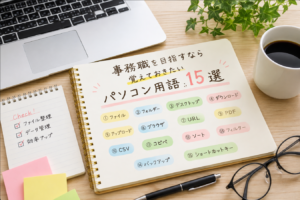
【脱・初心者】パソコンができる人は「マウスの使い方」が違う!
「パソコンの操作が、なぜか遅い……」
そう感じている人は、文字入力やパソコンの性能ではなく、マウスの使い方で時間を失っているのかもしれません。
パソコンができる人は、特別なマウスを使っているわけではありません。
- 必要のないクリックをしない
- 小さな移動で正確に操作する
- 右クリックやホイールを使いこなす
- マウスを使わないほうが速い場面を知っている
このような小さな違いが積み重なり、作業スピードに大きな差が生まれます。
今回は、初心者から一歩抜け出すための「効率的なマウスの使い方」を紹介します。
1.何でもダブルクリックしない
初心者によくあるのが、ボタンやリンクを何でもダブルクリックしてしまうことです。
基本的には、次のように使い分けます。
- Webサイトのリンクや画面上のボタン:1回クリック
- デスクトップ上のファイルやフォルダー:ダブルクリック
- 文字やセルを選択する:1回クリック
本来1回でよい場所をダブルクリックすると、同じ操作が2回実行されたり、意図しない画面が開いたりすることがあります。
「とりあえずダブルクリック」ではなく、まずは1回クリックして反応を見る習慣をつけましょう。
2.右クリックで「できること」を確認する
右クリックは、選択している場所で使える機能を一覧表示する操作です。
たとえば、ファイルを右クリックすると、次のような操作ができます。
- 名前を変更する
- コピーする
- 削除する
- プログラムを指定して開く
- ファイルの情報を確認する
文字を選択して右クリックすれば、コピーや貼り付け、検索などの機能が表示されます。
操作方法が分からないときは、むやみに画面上部のメニューを探すより、対象を右クリックしたほうが早く見つかることもあります。
ただし、表示される内容を確認せずにクリックするのは禁物です。特に「削除」や「完全に削除」といった項目は、内容をよく読んでから選びましょう。
3.スクロールバーをつかまず、ホイールを使う
長いページを読むとき、画面右端の細いスクロールバーを毎回ドラッグしていませんか?
上下への移動には、マウス中央のホイールを使うほうが簡単です。
- 少しずつ読む:ホイールをゆっくり回す
- 大きく移動する:ホイールを速く回す
- 左右へ移動する:Shiftキーを押しながらホイールを回す
※対応していないアプリもあります
ホイールを押し込む「中央クリック」にも便利な機能があります。
Webブラウザーでリンクを中央クリックすると、新しいタブで開けます。現在のページを残したまま複数の記事や商品を確認したいときに便利です。
開いているタブを中央クリックすれば、そのタブを閉じられるブラウザーもあります。
4.ドラッグ操作を必要以上に使わない
ファイルの移動や文字の選択で使うドラッグは便利ですが、操作ミスも起こりやすい方法です。
特にファイルを長い距離ドラッグすると、途中で手を離してしまったり、別のフォルダーへ入れてしまったりすることがあります。
ファイルを離れた場所へ移動するときは、ドラッグよりも次の方法が安全です。
- ファイルを選択する
Ctrl+Xで切り取る- 移動先を開く
Ctrl+Vで貼り付ける
コピーする場合は、Ctrl+Xの代わりにCtrl+Cを使います。
マウスだけに頼らず、キーボード操作を少し組み合わせることが、速く正確に作業するコツです。
5.文字は「クリックの回数」で選択する
文字を選択するとき、先頭から末尾まで慎重にドラッグしている人も多いでしょう。
実は、クリックの回数を使い分けると簡単に選択できます。
- 1回クリック:入力位置を決める
- ダブルクリック:単語を選択する
- 3回クリック:段落を選択する
※アプリによって動作は異なります
離れた位置まで選択したい場合は、選択範囲の先頭をクリックしたあと、Shiftキーを押しながら末尾をクリックする方法もあります。
長い文章を選ぶときに、ドラッグしながら画面を延々とスクロールする必要がなくなります。
6.クリックする前に「選択されているもの」を見る
マウス操作で起きる失敗の多くは、クリックそのものではなく、対象の確認不足が原因です。
削除や移動、名前の変更などを行う前に、どのファイルや文字が選択されているかを確認しましょう。
選択されている項目は、背景色が変わったり、枠が表示されたりします。
特に注意したいのが、複数のファイルを選択したまま操作する場面です。1つだけ削除するつもりが、選択中のファイルをまとめて削除してしまうことがあります。
「クリックする前に、一瞬だけ画面を見る」
この小さな習慣が、操作ミスを大きく減らします。
7.マウスポインターを見失うなら設定を変える
ポインターが小さすぎたり、動きが速すぎたりすると、操作するだけで疲れてしまいます。
Windowsでは、設定から次の項目を変更できます。
- ポインターの大きさ
- ポインターの色
- マウスの移動速度
- ホイールでスクロールする量
- 主に使うボタン
速ければよいわけではありません。
少ない手の動きで画面全体へ移動でき、狙った場所で止められる速さが理想です。何度も行き過ぎるなら速度を下げ、腕を大きく動かしているなら少し上げてみましょう。
ポインターをよく見失う人は、サイズを大きくしたり、背景と区別しやすい色に変えたりするだけでも操作しやすくなります。
8.「端」と「角」を上手に使う
画面の端や角にあるボタンは、ポインターを止めやすいという特徴があります。
たとえば、ウィンドウ右上の閉じるボタンへ向かってマウスを動かす場合、画面の外までポインターが飛び出すことはありません。細かく狙い続けるより、まず右上へ大きく動かしたほうが素早く到達できます。
また、ウィンドウのタイトル部分をダブルクリックすると、最大化と元の大きさを切り替えられます。
小さな最大化ボタンを慎重に狙うよりも、広いタイトル部分を使うほうが簡単です。
9.同じ操作を繰り返すならキーボードへ切り替える
パソコンができる人ほど、すべてをマウスで操作しようとはしません。
マウスは、場所を指定したり、画面上のものを直感的に選んだりする操作が得意です。一方、コピーや保存などの決まった操作は、キーボードのほうが速い場合があります。
まず覚えたいのは、次のショートカットキーです。
Ctrl+C:コピーCtrl+V:貼り付けCtrl+X:切り取りCtrl+Z:直前の操作を元に戻すCtrl+S:保存Ctrl+A:すべて選択Alt+Tab:開いている画面を切り替える
右手でマウスを動かしながら、左手でショートカットキーを押せるようになると、作業がかなりスムーズになります。
パソコンができる人は「クリック数」が少ない
パソコン操作が速い人は、マウスをせわしなく動かしているわけではありません。
次に何をするかを考え、必要な場所へ移動し、最小限のクリックで操作しています。
今回紹介した内容を、すべて一度に覚える必要はありません。
まずは、次の3つから始めてみましょう。
- 何でもダブルクリックしない
- 困ったときは対象を右クリックしてみる
- コピーや貼り付けにはショートカットキーを使う
マウス操作は、毎日繰り返す基本動作です。
1回あたりの違いはわずかでも、1日、1週間、1年と積み重なれば、大きな時間の差になります。
マウスを「何となく動かす道具」から、「目的に合わせて使い分ける道具」へ変えることが、初心者卒業への第一歩です。