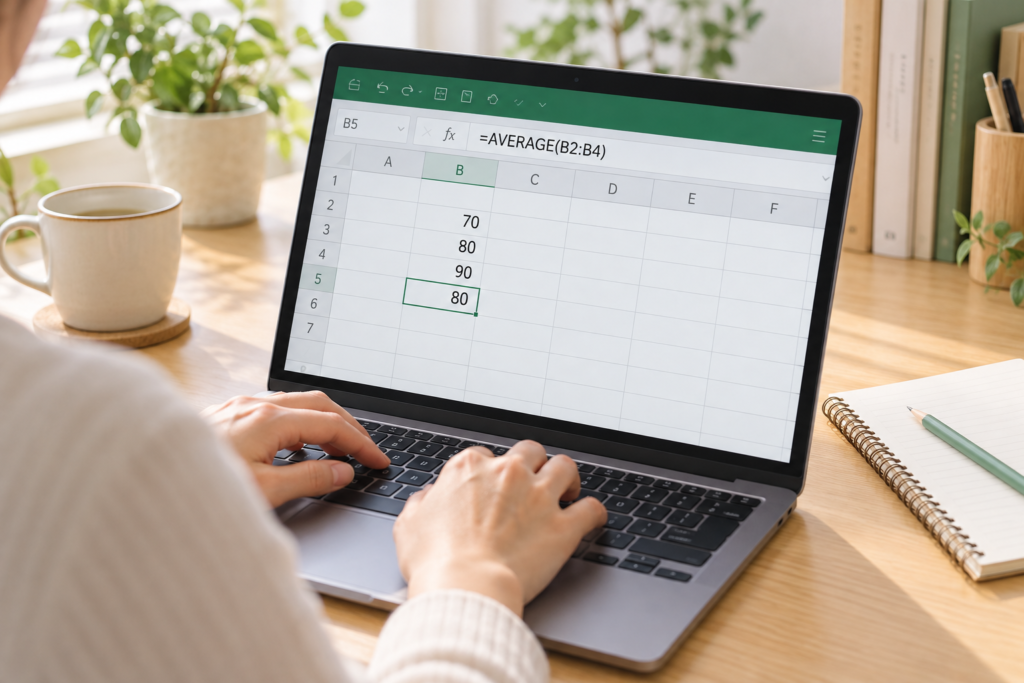
平均ってどう出すの?!Excelで計算してみよう!AVERAGE関数!
こんにちは!ミューズPCスクール講師の清野有子です。
前回は、数字を足し算できる「SUM関数」を紹介しました。
今回は、その次のステップ!数字の「平均」を求める AVERAGE(アベレージ)関数 を使ってみましょう。
テストの平均点や、1日あたりの平均売上などを知りたいときに役立ちます。
平均って、どうやって計算するの?
たとえば、3回のテストの点数が「70点・80点・90点」だったとします。
平均を求めるには、まず全部の点数を足して、その合計をテストの回数で割ります。
(70+80+90)÷3=80点
つまり、平均点は80点です。
この「全部足して、個数で割る」という計算を、まとめて行ってくれるのがAVERAGE関数です!
AVERAGE関数を使ってみよう!
まずは、Excelに次のように入力してみましょう。
| セル | 入力する内容 |
|---|---|
| A1 | テスト |
| B1 | 点数 |
| A2 | 1回目 |
| B2 | 70 |
| A3 | 2回目 |
| B3 | 80 |
| A4 | 3回目 |
| B4 | 90 |
| A5 | 平均点 |
平均点を表示する場所は、B5セルです。
① 答えを表示したいセルをクリックする
B5セルをクリックします。
② AVERAGE関数を入力する
次の式を入力しましょう。
=AVERAGE(B2:B4)③ Enterキーを押す
B5セルに「80」と表示されたら成功です!
3つの点数の平均を、Excelが計算してくれました。
「=AVERAGE(B2)」って、どういう意味?
式を分けて見ると、何を指示しているかがわかります。
| 式の部分 | 意味 |
|---|---|
= | これから計算式を入力します |
AVERAGE | 平均を求めます |
(B2:B4) | B2からB4までを計算の対象にします |
「B2」の「:」は、「ここから、ここまで」という意味です。
今回の式は、「B2からB4までに入っている数字の平均を出してね!」という指示なんですね。
前回のSUM関数と比べてみましょう。
=SUM(B2:B4)こちらは合計を求めるので、答えは「240」です。
=AVERAGE(B2:B4)こちらは平均を求めるので、答えは「80」になります。
同じ範囲でも、関数を変えると求められる答えが変わります!
数字を変えると、平均も変わる!
B2セルの「70」を「100」に変更してみましょう。
B5セルの平均点が、自動で「90」に変わります。
(100+80+90)÷3=90点
一度式を入れておけば、数字を変更するたびに計算し直す必要はありません。これがExcelの便利なところです!
空白と「0」は、扱いが違う!
AVERAGE関数を使うときに覚えておきたいのが、空白セルと「0」の違いです。
指定した範囲に空白セルがあっても、そのセルは平均の計算に含まれません。一方、「0」が入力されているセルは、数字として計算に含まれます。
| 入力した数字 | 計算方法 | 平均 |
|---|---|---|
| 70、80、空白 | (70+80)÷2 | 75 |
| 70、80、0 | (70+80+0)÷3 | 50 |
まだ点数がわからないときと、実際に0点だったときでは、入力する内容によって結果が変わります。
「未入力だから、とりあえず0を入れよう」とすると、平均が下がってしまうので気をつけましょう。
練習してみよう!
最後に、5日間の来店人数の平均を求めてみましょう。
| セル | 入力する内容 |
|---|---|
| A1 | 曜日 |
| B1 | 来店人数 |
| A2 | 月曜日 |
| B2 | 10 |
| A3 | 火曜日 |
| B3 | 15 |
| A4 | 水曜日 |
| B4 | 20 |
| A5 | 木曜日 |
| B5 | 15 |
| A6 | 金曜日 |
| B6 | 25 |
| A7 | 平均 |
B7セルには、どんな式を入れればよいでしょうか?
ヒントは、**「B2からB6までの平均」**です。
入力する式はこちら!
=AVERAGE(B2:B6)答えが「17」と表示されれば正解です。1日あたり、平均17人が来店したことがわかります。
合計の次は、平均もExcelにお任せ!
今回覚えたAVERAGE関数の基本の形はこちらです。
=AVERAGE(平均を求めたい範囲)合計を求めたいときはSUM、平均を求めたいときはAVERAGE。
まずはこの2つを使い分けてみましょう。身近な数字を入力して試すと、関数の使い方が少しずつ身についていきますよ!