【Excel初心者必見】入力がラクになる!仕事で使える便利ワザ4選
こんにちは!ミューズPCスクール講師の清野有子です。
Excelで名簿や管理表を作るとき、「同じ入力の繰り返しに時間がかかるな」と感じたことはありませんか?
実は、ちょっとした操作を知っているだけで、毎日の入力作業がラクになります。
仕事で役立つExcelの便利ワザをご紹介します。今回は、初心者の方にもすぐに試せる「入力の便利ワザ」4選です!
1.連番は「オートフィル」でまとめて入力
名簿や商品リストに「1、2、3……」と番号を付けるとき、一つずつ入力していませんか?
そんなときは、続きの番号を自動で入力できる「オートフィル」が便利です。
操作方法
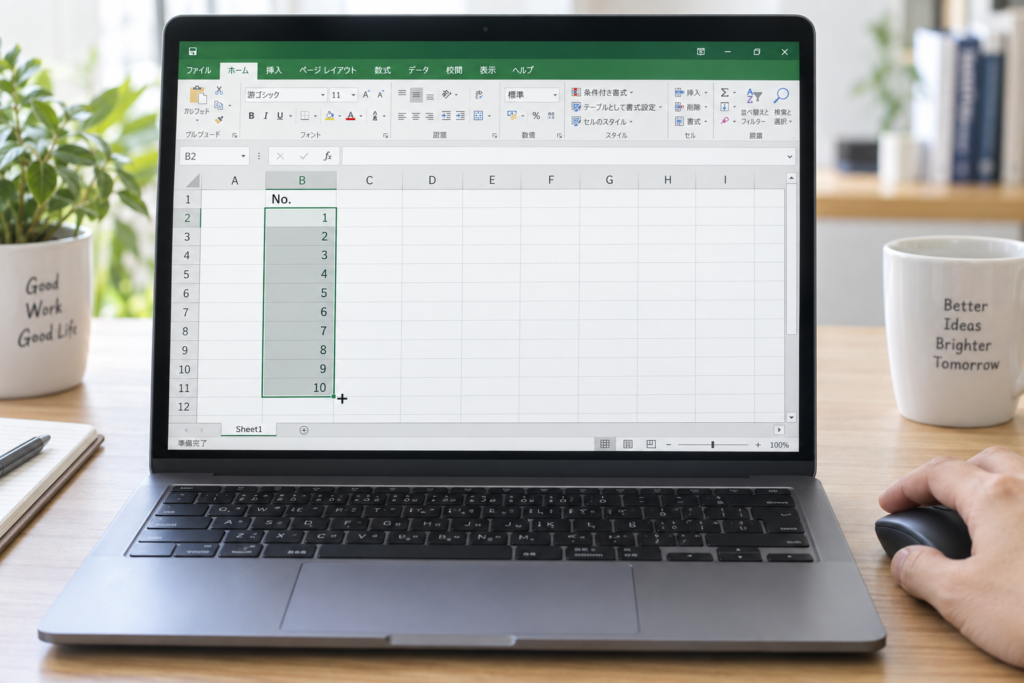
- 縦に並んだセルに「1」「2」と入力します。
- その2つのセルをまとめて選択します。
- 選択した範囲の右下にある小さな四角にマウスポインターを合わせます。
- ポインターが黒い「+」になったら、必要なところまで下へドラッグします。
これで「3、4、5……」と続きの番号が入ります。
ポイント:最初に「1」と「2」を入力!
「1」だけを選んでドラッグすると、同じ数字がコピーされることがあります。連番にしたいときは、最初の2つを入力してから操作しましょう。
受付番号や備品リストなど、番号を振る場面で役立ちます。
2.セルの中で改行するなら「Alt+Enter」
一つのセルに会社名と部署名を入れたら、横に長くなってしまった……。そんなときは、セルの中で改行すると読みやすくなります。
ただし、Enterキーだけでは入力が確定してしまいます。
操作方法
- セルをダブルクリックして、文字を編集できる状態にします。
- 改行したい位置にカーソルを置きます。
- Altキーを押しながらEnterキーを押します。
たとえば、「株式会社〇〇 営業部」を、同じセルの中で会社名と部署名の2行に分けられます。
長い見出しや備考欄を整えたいときにも便利です。改行後の文字が見切れる場合は、行の高さも調整しましょう。
3.今日の日付は「Ctrl+;」で入力
日報や受付表に今日の日付を入力するとき、毎回数字を打ち込んでいませんか?
「Ctrl+;(セミコロン)」なら、今日の日付をすぐに入力できます。
操作方法
- 日付を入れたいセルを選択します。
- Ctrlキーを押しながら「;」キーを押します。
- Enterキーで確定します。
ポイント:翌日になっても日付は変わりません。
この方法で入力した日付は、自動更新されません。「いつ受け付けたか」「いつ作業したか」を残しておきたい記録に向いています。
4.同じ内容をまとめて入力するなら「Ctrl+Enter」
管理表の複数のセルに「確認済」と入れるなど、同じ文字を繰り返し入力する場面もありますよね。
そんなときは、入力する範囲を先に選んで「Ctrl+Enter」を使ってみましょう。
操作方法
- 同じ内容を入力したいセルをまとめて選択します。
- そのまま「確認済」と入力します。
- 日本語変換中の場合は、Enterキーで変換を確定します。
- Ctrlキーを押しながらEnterキーを押して、セルへの入力を確定します。
選択したセルすべてに「確認済」が入ります。
一つずつ入力したり、何度も貼り付けたりする手間を減らせます。ただし、入力済みのセルも内容が置き換わるので、選択範囲を確認してから使いましょう。
5.まずは一つ、試してみましょう!
今回ご紹介したのは、次の4つです。
- 連番を入力する → オートフィル
- セルの中で改行する → Alt+Enter
- 今日の日付を入力する → Ctrl+;
- 同じ内容をまとめて入力する → Ctrl+Enter
一度にすべて覚えなくても大丈夫です。まずは「これなら使えそう!」と思った操作を、普段の作業で試してみてください。
小さな便利ワザも、繰り返し使うことで毎日の作業を助けてくれます。
次回は、「計算・コピーに役立つ便利ワザ3選」をご紹介します。お楽しみに!